
WebVTT 章节编辑器:给视频加目录导航
一小时的技术分享回放、四十分钟的课程——没有目录的视频,观众找内容只能拖运气。章节(Chapters)是长视频的目录:进度条分段、悬浮显示章节名、点击即跳。ZWPlayer 的章节编辑器把打章节点做成「对着视频点几下」的事。
界面与时间轴:边看边标
编辑器中央是视频画布,其上叠加章节标记;下方时间轴随播放推进,已定义的章节区间实时分段显示。左侧章节列表管理全部章节,右侧属性面板编辑选中章节的细节。
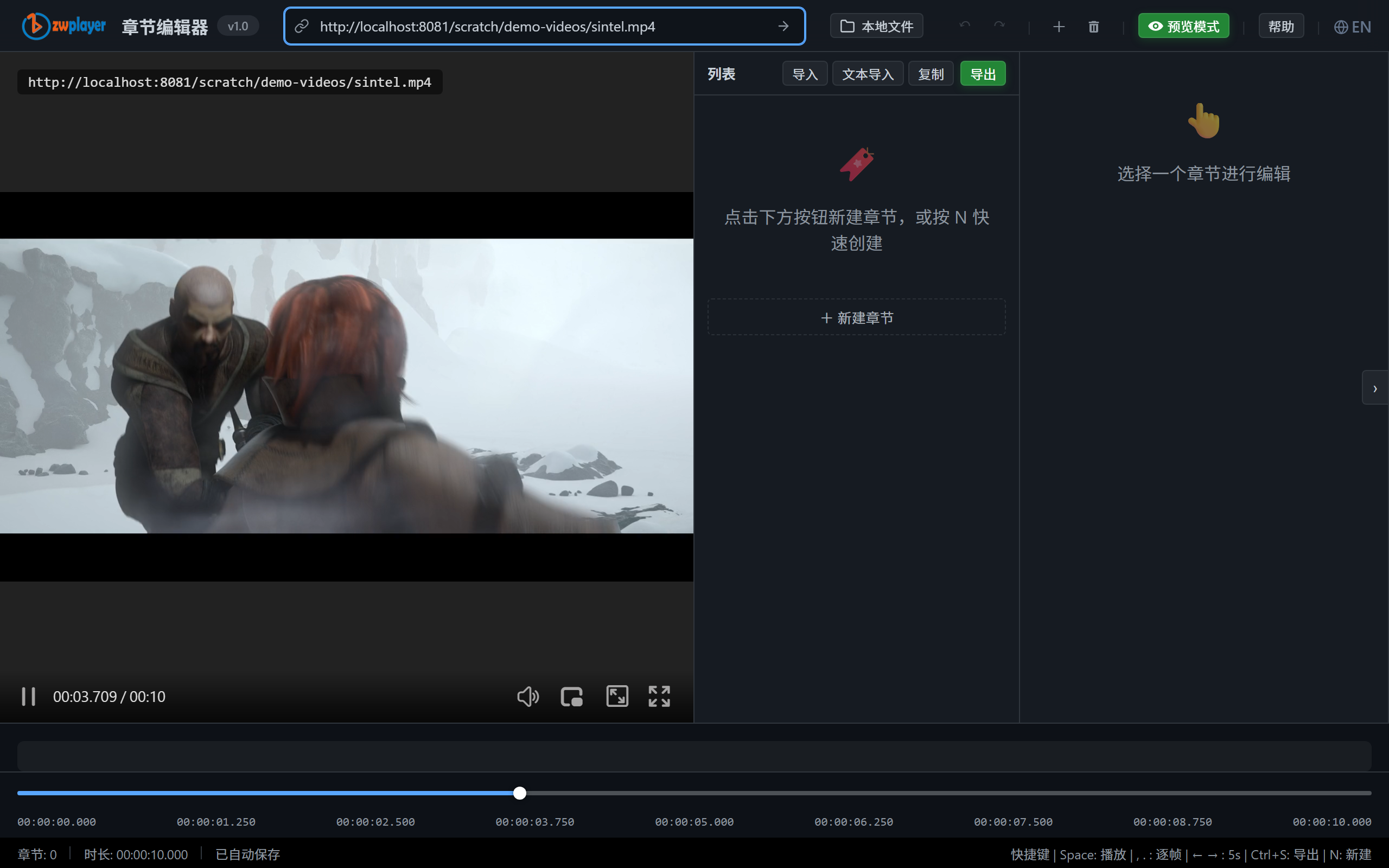 图 1:编辑器——视频画布、时间轴章节分段与章节列表(开场/人物登场/决斗与转折)
打章节点:三分钟上手
- 加载视频:粘贴 URL 或拖入本地文件(浏览器内解析,不上传);
- 播放到章节起点,点「添加章节」——时间戳自动取自播放头,比手写精确得多;
- 在属性面板完善信息:标题、(可选)描述、背景色、配图——这些会在播放器端的章节提示里呈现。
微调不必重来:选中章节后可逐帧挪动起止点(配合 , . 逐帧),起止冲突有校验提示;撤销/重做随时兜底。
导出:WebVTT 与 JSON 双格式
JSON 面板实时展示章节数据,支持直接编辑、复制、导出。两种格式按消费端选:
- WebVTT(.vtt):网页与 HLS 生态的标准,
<track>原生支持; - JSON(ZWMAP chapters):ZWPlayer 配置直挂,可携带描述/背景色等扩展字段。
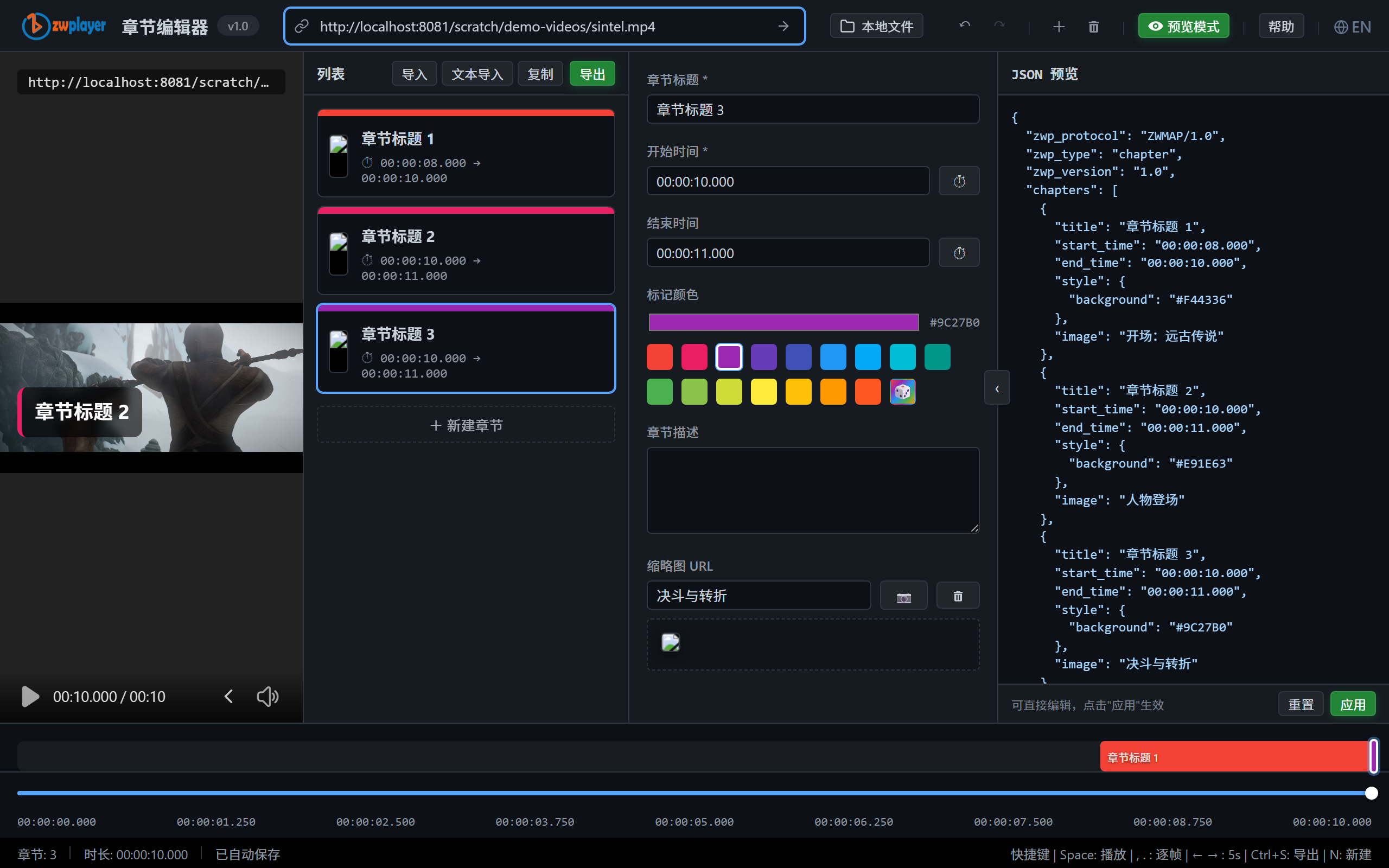 图 2:JSON 面板——章节数据所见即所得
播放器端效果:观众看到的目录
点「预览」进入真实 ZWPlayer——这就是观众端的样子:进度条按章节分段、悬停浮出章节名提示、控制条的章节面板列全部章节,点选即跳。
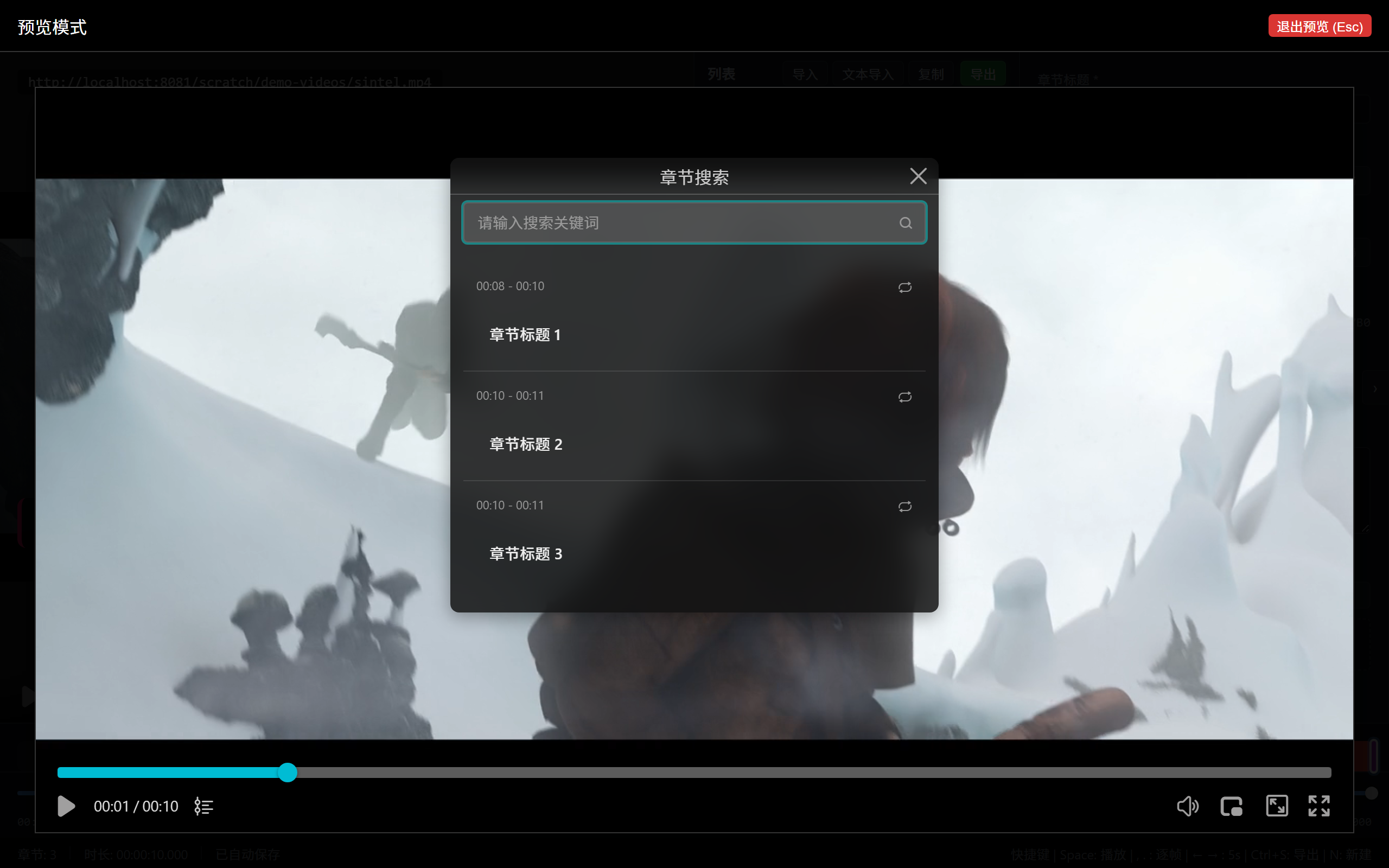 图 3:播放器端——章节面板列全部章节,进度条三段分段
接入自己的页面:
new ZWPlayer({
  playerElm: 'player',
  url: 'talk.mp4',
  chapters: '/chapters/talk.vtt',   // 或 .json
});
章节格式(VTT)长这样:
WEBVTT

Chapter 1
00:00:08.000 --> 00:01:05.000
开场:远古传说
想了解 VTT 章节标记的格式规范,见《WebVTT 章节标记开发者指南》。
章节设计四原则
- 粒度 3~8 分钟:比这细像书签轰炸,比这粗等于没分;
- 命名说人话:「三、核心算法原理(二)」不如「算法原理:为什么快」;
- 开头必有目录章:0 秒处放「本期看点」,观众 30 秒决定去留;
- 与缩略图叠加:章节刻度配进度条预览图,导航体验对齐主流平台。
进阶:与播放列表协作
剧集场景里,播放列表编辑器允许每条目挂各自章节——跨集连续编号(第 1 集 3 章 + 第 2 集 4 章)在列表面板里呈现为整季目录。配合双语字幕与字幕搜索(搜台词跳章节)就是完整的「视频书」体验。
常见问题
章节不显示? 依次检查:文件可达(网络面板)、时间戳格式(VTT 用 . 分隔毫秒)、章节时间是否超出视频时长。
章节能改颜色/样式吗? 属性面板的背景色等字段经 ZWMAP JSON 传递,播放器端渲染章节提示时生效。
导入已有 SRT/VTT 章节改稿? 「导入」支持 VTT/JSON 直接进编辑器继续改。