
一行配置让网页播放 360° 全景视频:ZWPlayer VR 实战
把一段 360° 全景视频放进普通网页播放器,得到的是一张被「摊平」的扭曲长条;要还原成球面环顾,播放器得用 WebGL 做投影渲染——自研通常以周计。ZWPlayer(v3.3.1 起)把这套渲染封装成了
vr一个配置项。本文把它的三种形态、三种模式、视角预设、交互与排查逐一讲透,你只需要复制代码。
先看问题:不开 VR 时全景视频长什么样
360° 全景视频以等距柱状投影存储,画幅接近 2:1。普通播放器直接显示,就是下面这张「世界地图」——内容都在,但视角是歪的,完全没法看:
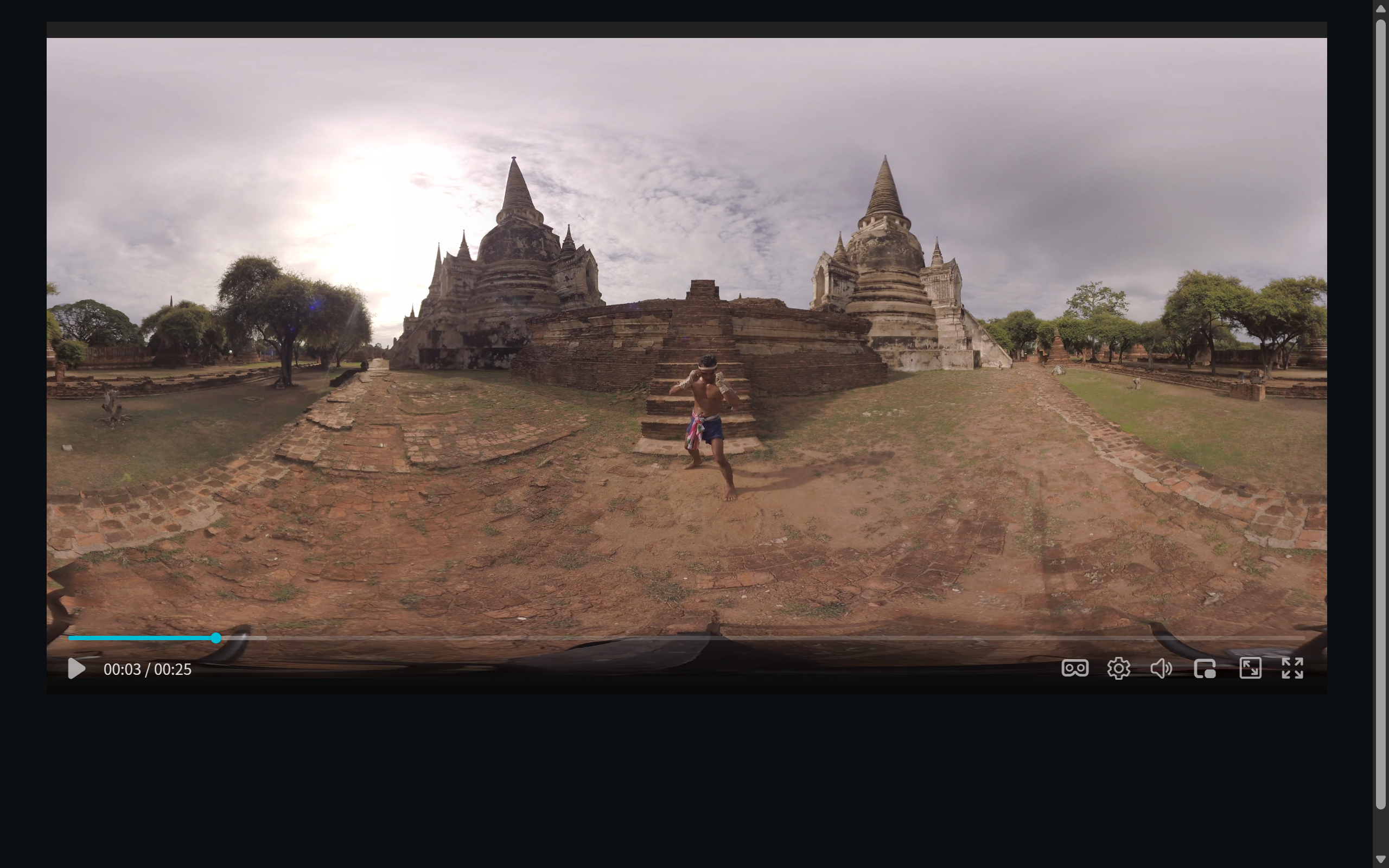 图 1:2:1 全景素材按普通视频平铺显示——画面被摊平变形
开启 VR 模式后,播放器把画面贴回球面内壁、视角置于球心,看到的就是正常的第一人称环顾画面(效果见《VR 视频播放器怎么选》图 1)。
vr 参数的三种形态
const player = new ZWPlayer({
  playerElm: 'player',
  url: 'https://example.com/panorama.mp4',
  vr: true,            // 形态一:布尔值
});
vr 接受三种写法,语义各不相同:
| 写法 | 语义 | 适用 |
|---|---|---|
vr: true |
强置模式:进入页面即按全景渲染,隐藏原始 video | 页面只为全景而生(全屏沉浸页、展厅大屏) |
vr: 'auto' |
自动模式:检测到画幅约 2:1(或 1:1 立体)自动进入 VR;普通视频照常平铺 | 同一页面混播全景与普通视频 |
vr: { ... } |
对象模式:精确控制模式、按钮、初始视角等 | 生产环境推荐,参数见下文 |
不设置或 vr: false 则完全不启用 VR,零开销。
对象模式:把控制权拿到手
const player = new ZWPlayer({
  playerElm: 'player',
  url: 'https://example.com/panorama.mp4',
  vr: {
    mode: 'auto',       // 'force' 强置 | 'auto' 自动检测 | 'manual' 仅手动
    button: true,       // 控制条是否显示 VR 按钮
    yaw: 90,            // 初始水平偏航(度,0=正前,正值向右)
    pitch: -5,          // 初始垂直俯仰(度,0=水平,正值抬头)
    fov: 85,            // 初始视场角(度,30~100,越大视野越广)
    autoRotate: false,  // 桌面端无操作时缓慢自转(适合展示页)
    yawOnly: false,     // true 时锁定俯仰,只允许水平环顾
  },
  autoplay: false,
  controlbar: true,
});
几个语义细节值得展开:
mode: 'manual':VR 能力与按钮就位,但由观众自己决定何时开启——适合「内容以平铺为主、全景只是彩蛋」的页面。mode: 'force':等价于vr: true,加载即进入全景,连原始 video 都会隐藏,观众感知不到「切换」动作。yaw/pitch/fov是你的导演权:全景视频里观众第一眼看到哪里,由你决定。初始 FOV 75° 接近人眼;调小是「望远镜」,调大是「广角镜」。
运行时:按钮、菜单与交互
控制条上会出现 VR 按钮,点开出菜单:启用/禁用 VR、上下分屏立体声开关、VR 设置入口。
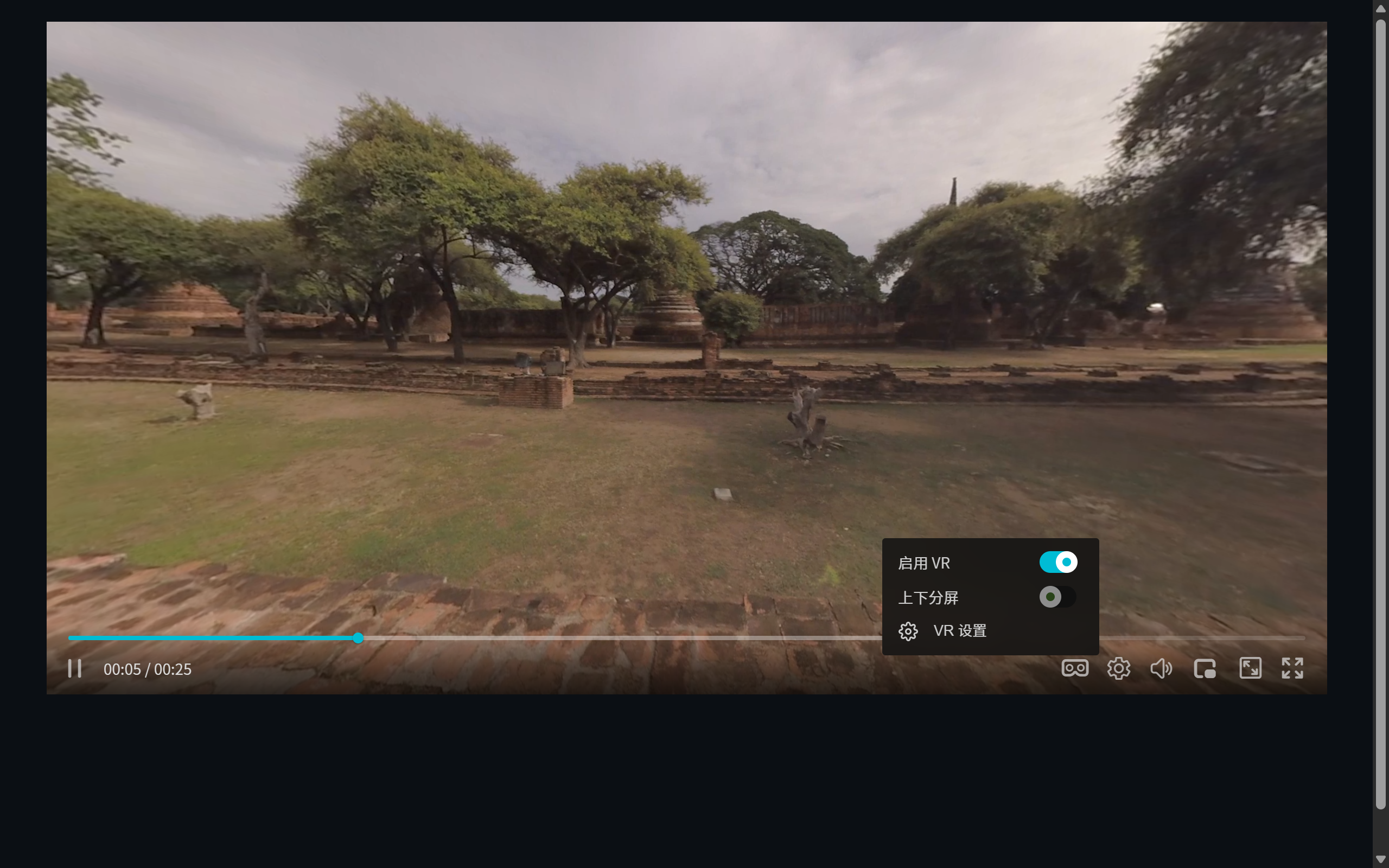 图 2:控制条 VR 按钮与下拉菜单
进入全景后的交互不需要你写一行代码:
- 鼠标拖拽(桌面)/ 手指滑动(移动端):转动视角;
- 滚轮:调整视场角,放大缩小。
另外,若素材画幅为 1:1(上下分屏的立体全景),播放器会自动识别并启用立体渲染,菜单里也可手动切换。
视角调试工作流:调好即复制
初始视角(yaw/pitch/fov)拍脑袋填是不行的——你的场景主角在哪个方位,只有看了才知道。ZWPlayer 内置了一个很实用的环路:
- 播放视频,点开 VR 设置 面板;
- 拖动滑块(左右视角 / 上下视角 / 视场角)实时预览,也可以直接在画面上拖拽,面板数值实时回同步;
- 满意后点复制配置,把当前视角导出为
vr配置代码,粘回你的初始化参数即可。
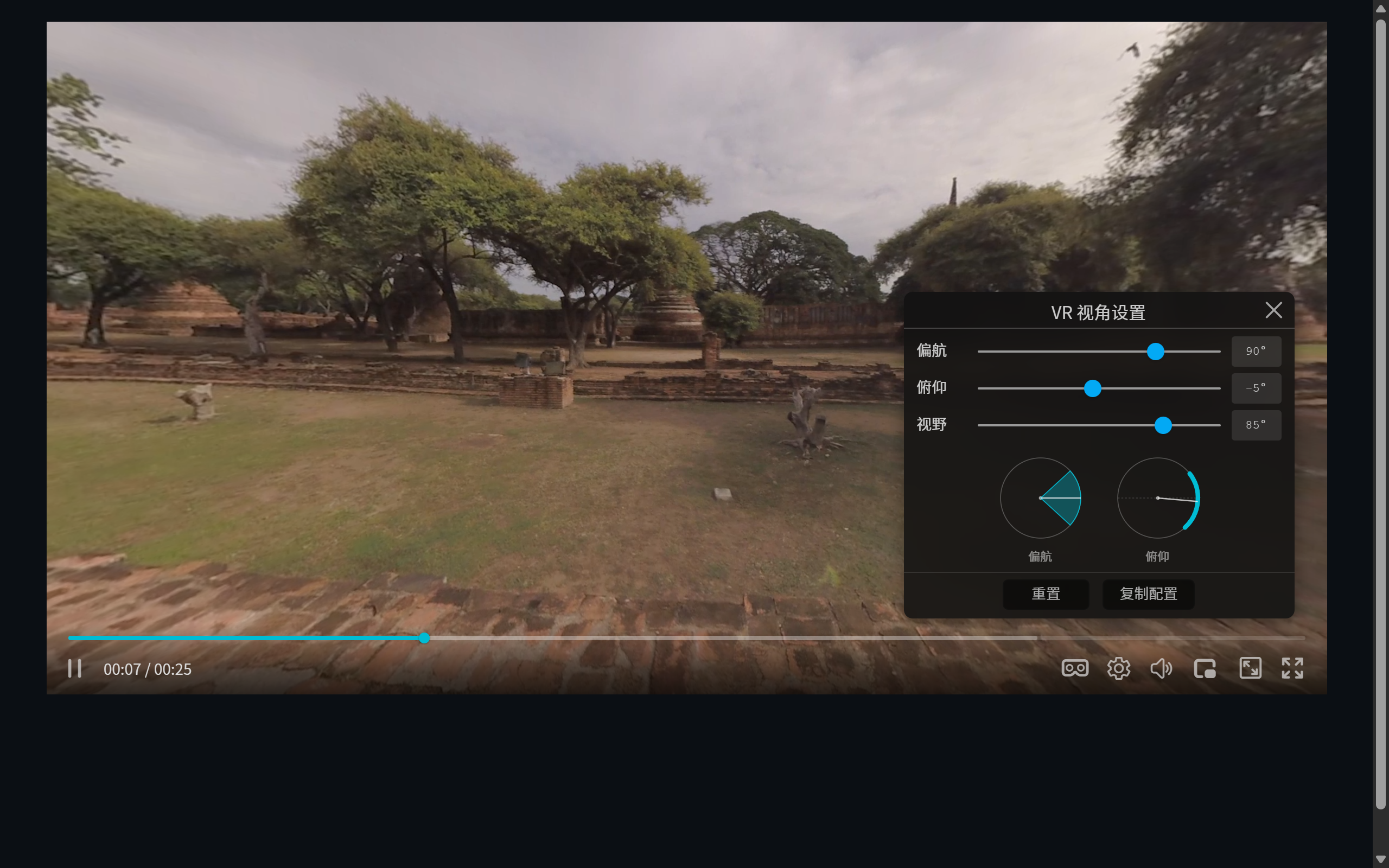 图 3:VR 设置面板——滑块实时调视角,「复制配置」一键导出参数
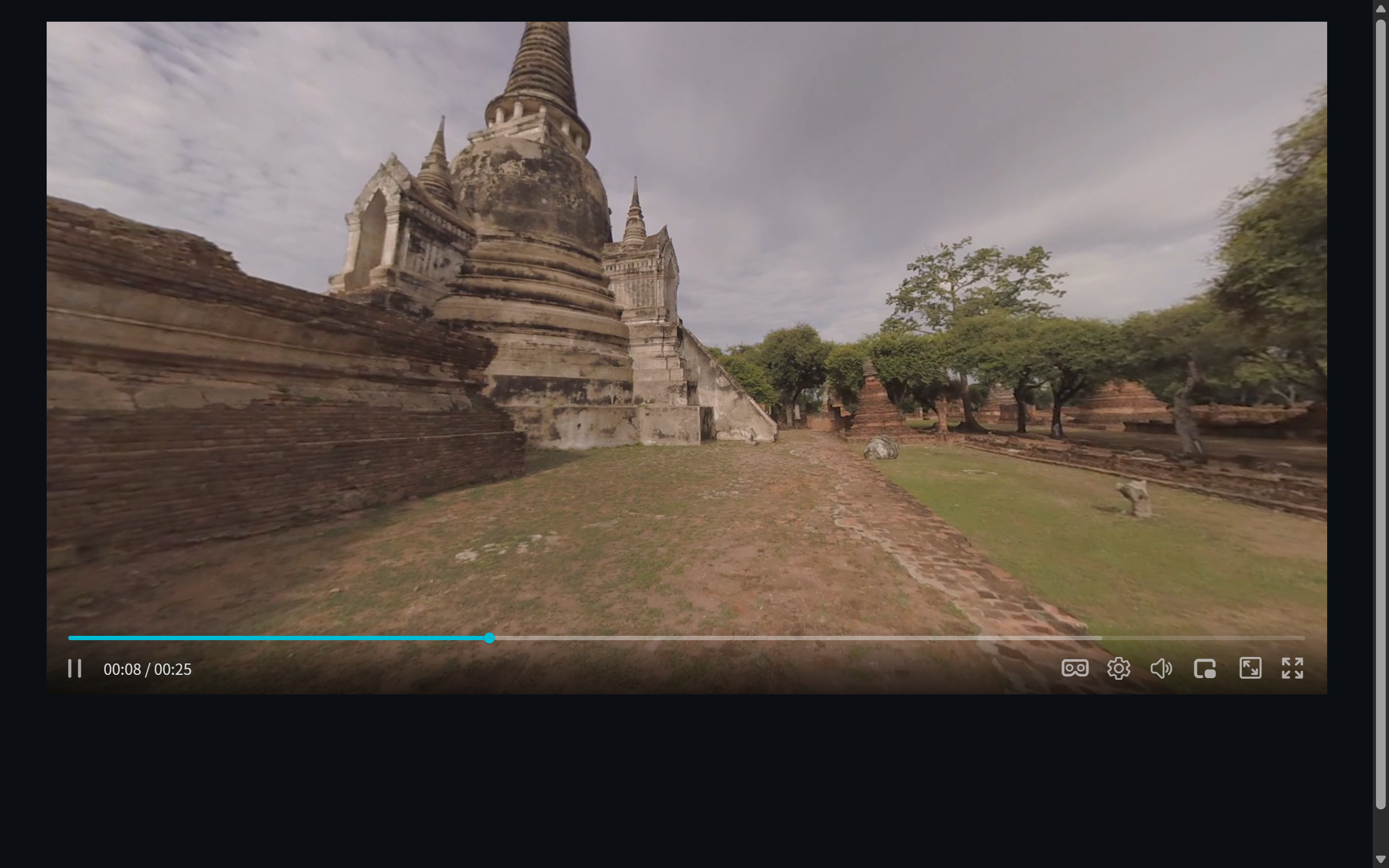 图 4:拖拽抬头望天并放大视场后的画面
这套「面板调参 → 复制配置 → 代码固化」的流程,比传统的「改代码→刷新→再改」快一个数量级。
不止 MP4:流媒体全景与全景直播
VR 模式与协议无关——MP4 直链、HLS(m3u8)、DASH、FLV、WebRTC 流都能切进全景视角。这意味着两类进阶玩法:
- 大码率全景点播:4K~8K 全景文件动辄数 GB,转成 HLS/DASH 分片按需加载,观众拖动进度条不必等整个文件;
- 全景直播:WebRTC 或低延迟 HLS 推全景流,观众在网页里边看边环顾——展会、赛事、景区慢直播都适用。
部署必读:CORS 与三个常见坑
坑一:黑屏,控制台报 SecurityError。 WebGL 读取跨域视频纹理要求视频源返回 CORS 头(Access-Control-Allow-Origin)。自己的 CDN/服务器加上响应头即可;无法控制源站时,可用自建反代(例如 ZWCorsProxy)补头。同源部署(视频与页面同域名)天然没有此问题。
坑二:开了 VR 画面仍是「摊平」的。 检查模式设置——mode: 'manual' 需要观众手动点 VR 按钮;素材画幅若不是 2:1(比如你裁过),'auto' 也不会触发,改用 force。
坑三:暂停时画面消失。 全景纹理依赖视频帧更新,部分浏览器在长暂停后不刷新纹理帧,恢复播放即正常。演示场景建议让视频保持播放或循环。
谁在用它
- 文旅/房产:景区、酒店、样板房全景漫游,
autoRotate开启就是无人值守的展示页; - 教育:实验演示、历史场景复原,学生自主选择观察角度;
- 安防:鱼眼/全景摄像头回放,VR 模式还原正常视角巡视各方向(配 RTSP 接入见《浏览器无插件播放 RTSP 流》);
- 活动直播:全景机位 + WebRTC 低延迟,网页端边看边转。